
Kurulum
Hilamma'yı kendi sunucunuza kurun
Kurulum yardımcısı sizi adım adım götürür: yayın biçimini, adresleri, etki alanını ve veritabanını seçersiniz; gerisini yardımcı yapar. Kurulum dosyası 1 aylık, 10 bilgisayarlık deneme lisansı içerir.
- Kapalı ağDışarıya hiçbir bağlantı açılmaz
- Active Directory ileEtki alanı kullanıcıları panele girer
- Active Directory olmadanYerel yönetici hesabıyla
- Kendi bulutunuzCloudflare Tunnel ile dışarıdan erişim
Deneme lisansı dahil
1 ay boyunca 10 bilgisayarda deneyin
Kurulum dosyası 1 aylık, 10 bilgisayarlık bir lisans içerir. Hilamma'yı dilediğiniz gibi kurun, kendi ağınızda testlerinizi yapın.
- Lisans kurulum dosyasıyla birlikte gelir
- 10 bilgisayara ajan kurup bütün özellikleri deneyin
- Kapalı ağda, Active Directory ile ya da olmadan

Başlamadan önce
Hazırlık
Windows sunucu
Sunucu ve paneli kuracağınız Windows makine ve bu makinede yönetici yetkisi. Sunucu bir Windows servisi olarak çalışır ve kendiliğinden başlar.
MySQL
Erişilebilir bir MySQL sunucusu (varsayılan port 3306). Veritabanı ve kullanıcı yoksa, MySQL yönetici parolasını verdiğinizde kurulum bunları kendisi oluşturur.
Disk alanı
Sunucu ve panelin birlikte kurulumu için yaklaşık 192 MB boş alan.
Dışarıdan erişim istiyorsanız
Cloudflare Tunnel seçeneği için makinede cloudflared kurulu ve tünel oluşturulmuş olmalı. Klasik yayında sertifika makinede kurulu olmalı.
Adım adım
Kurulum yardımcısı
Ekran görüntülerine tıklayarak büyütebilirsiniz.
-
1
İndirin ve başlatın
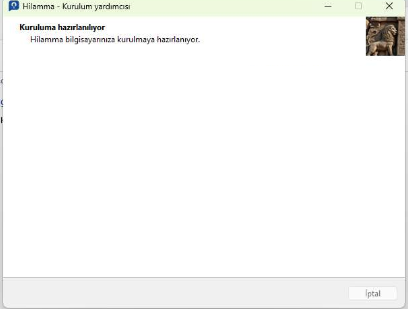
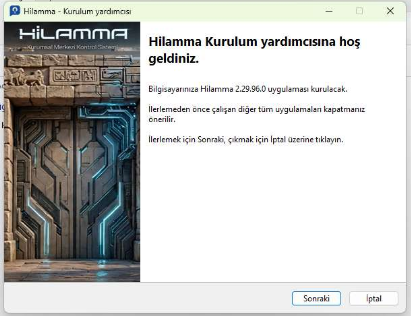
Sayfanın sonundaki kurulum dosyasını indirin, zip'i açın ve kurulum programını çalıştırın. Yardımcı kısa bir hazırlıktan sonra hoş geldiniz ekranını açar. Çalışan diğer uygulamaları kapatıp Sonraki'ye tıklayın.
-
2
Kurulum klasörü
Hilamma varsayılan olarak
C:\MerkeziKontrol\Serverklasörüne kurulur. Farklı bir klasör için Göz at'ı kullanın.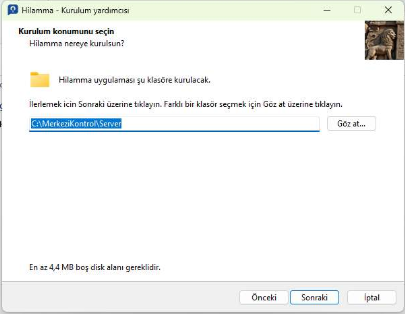
-
3
Yayın biçimi
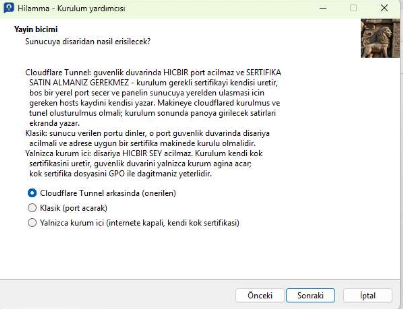
Sunucuya dışarıdan nasıl erişileceğini seçin:
- Cloudflare Tunnel (önerilen): güvenlik duvarında hiçbir port açılmaz, sertifika satın almanız gerekmez. Kurulum gerekli sertifikayı kendisi üretir, boş bir yerel port seçer ve gerekli hosts kaydını yazar. Makinede
cloudflaredkurulu ve tünel oluşturulmuş olmalı; panoya girilecek satırlar kurulum sonunda ekranda yazar. - Klasik: sunucu verilen portu dinler. O port güvenlik duvarında dışarıya açılmalı ve adrese uygun bir sertifika makinede kurulu olmalıdır.
- Yalnızca kurum içi: dışarıya hiçbir şey açılmaz. Kurulum kendi kök sertifikasını üretir; güvenlik duvarı yalnızca kurum ağına açılır. Kök sertifika dosyasını GPO ile dağıtmanız yeterlidir.
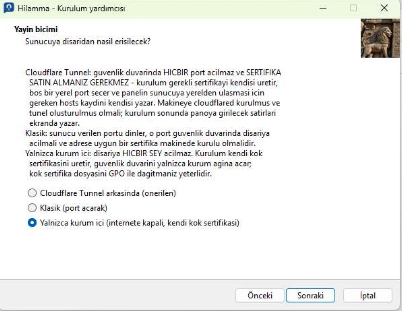
- Cloudflare Tunnel (önerilen): güvenlik duvarında hiçbir port açılmaz, sertifika satın almanız gerekmez. Kurulum gerekli sertifikayı kendisi üretir, boş bir yerel port seçer ve gerekli hosts kaydını yazar. Makinede
-
4
Sunucu adresi
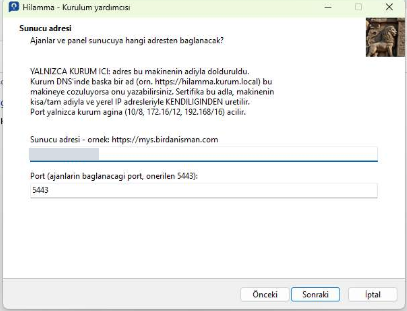
Ajanların ve panelin sunucuya bağlanacağı adres. Yalnızca kurum içi seçtiyseniz bu alan makinenin adıyla kendiliğinden dolar; kurumunuzun DNS'inde başka bir ad bu makineye çözülüyorsa onu yazabilirsiniz. Sertifika bu adla, makinenin adı ve yerel IP adresleriyle kendiliğinden üretilir.
Port için önerilen değer 5443'tür; kurum içi kurulumda bu port yalnızca kurum ağına açılır.
-
5
Panel adresi ve etki alanı
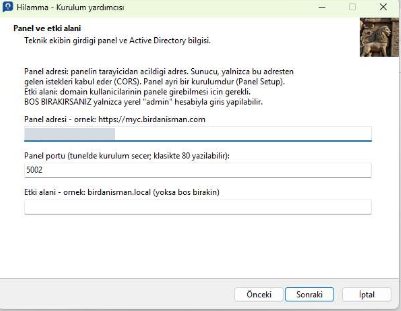
Panel adresi, panelin tarayıcıdan açılacağı adrestir; sunucu yalnızca bu adresten gelen istekleri kabul eder. Tünelli kurulumda panel portunu kurulum seçer, klasik kurulumda 80 yazılabilir.
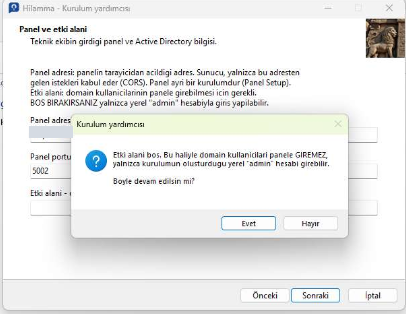
Etki alanı, domain kullanıcılarının panele girebilmesi için gereklidir. Etki alanınız yoksa boş bırakın: yardımcı sizi uyarır ve onaylarsanız panele yalnızca kurulumun oluşturduğu yerel admin hesabıyla girilir.
-
6
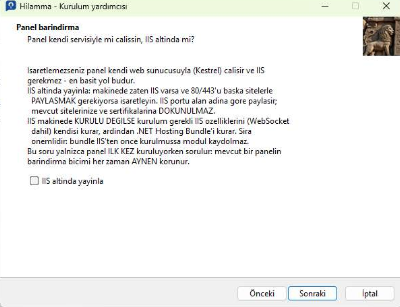
Panel barındırma
Kutuyu işaretlemezseniz panel kendi web sunucusuyla çalışır ve IIS gerekmez; en basit yol budur.
IIS altında yayınla'yı, makinede zaten IIS varsa ve 80/443 portunu başka sitelerle paylaşmak istiyorsanız işaretleyin. IIS kurulu değilse kurulum gerekli IIS özelliklerini (WebSocket dahil) ve .NET Hosting Bundle'ı kendisi kurar. Mevcut sitelerinize ve sertifikalarınıza dokunulmaz. Bu soru yalnızca panel ilk kez kurulurken sorulur.
-
7
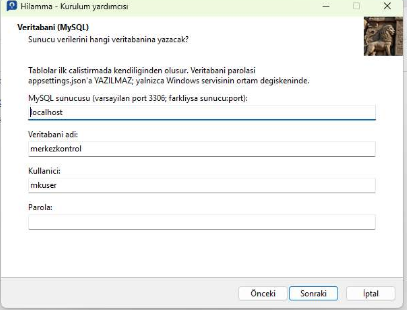
Veritabanı
MySQL sunucusunu (varsayılan
localhost, port 3306), veritabanı adını, kullanıcıyı ve parolayı girin. Tablolar ilk çalıştırmada kendiliğinden oluşur.Veritabanı parolası ayar dosyasına yazılmaz; yalnızca Windows servisinin ortam değişkeninde tutulur.
-
8
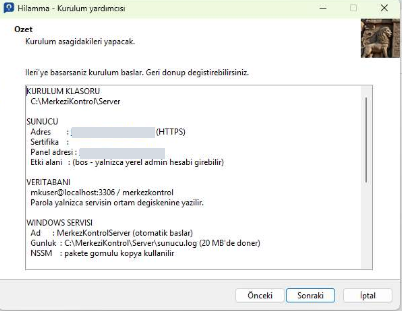
Özet
Yardımcı yapacaklarını listeler: kurulum klasörü, sunucu ve panel adresleri, etki alanı, veritabanı ve MerkezKontrolServer Windows servisi (otomatik başlar; günlük dosyası 20 MB'ye ulaşınca döner). Bir şeyi değiştirmek için Önceki ile geri dönebilirsiniz.
-
9
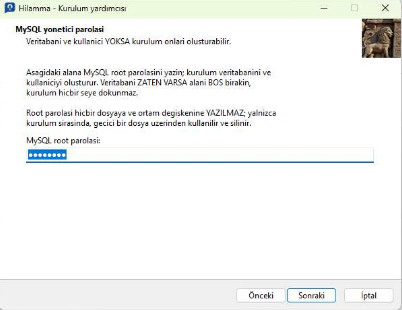
MySQL yönetici parolası
Veritabanı ve kullanıcı henüz yoksa MySQL root parolasını yazın; kurulum veritabanını ve kullanıcıyı oluşturur. Veritabanı zaten varsa alanı boş bırakın, kurulum hiçbir şeye dokunmaz.
Root parolası hiçbir dosyaya ya da ortam değişkenine yazılmaz; yalnızca kurulum sırasında geçici bir dosya üzerinden kullanılır ve silinir.
-
10
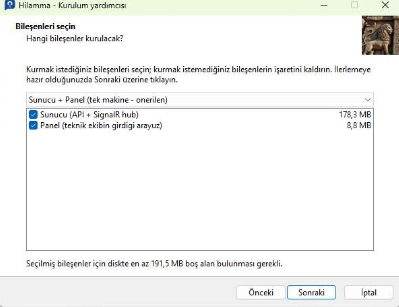
Bileşenler
Tek makineye kurulum için Sunucu + Panel önerilir: sunucu (API ve anlık bağlantı merkezi) ile teknik ekibin kullandığı panel birlikte kurulur.
-
11
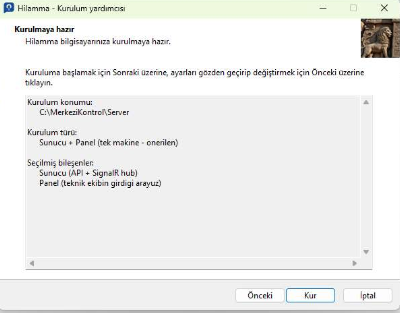
Kur
Seçimlerinizi son kez gözden geçirin ve Kur'a tıklayın. Kurulum bittiğinde paneli, girdiğiniz panel adresinden tarayıcıda açabilirsiniz.
İndir
Hilamma kurulum dosyası
Kurulum yardımcısı Windows içindir. Zip'i açıp kurulum programını çalıştırın ve yukarıdaki adımları izleyin.
1 ay · 10 bilgisayar deneme lisansı dahil
hilamma-kurulum.zipKurulumda yardıma mı ihtiyacınız var? [email protected]